1.
外接USB網線接到裝置上,至電腦的設定,選擇網路與網際網路,點擊進階網路設定

外接USB網線接到裝置上,至電腦的設定,選擇網路與網際網路,點擊進階網路設定
找到外接USB網線新增的乙太網路按一下向下符號,再到更多介面卡選項,按編輯,選擇網際網路通訊協定第4版(TCP/IPv4),再點選內容
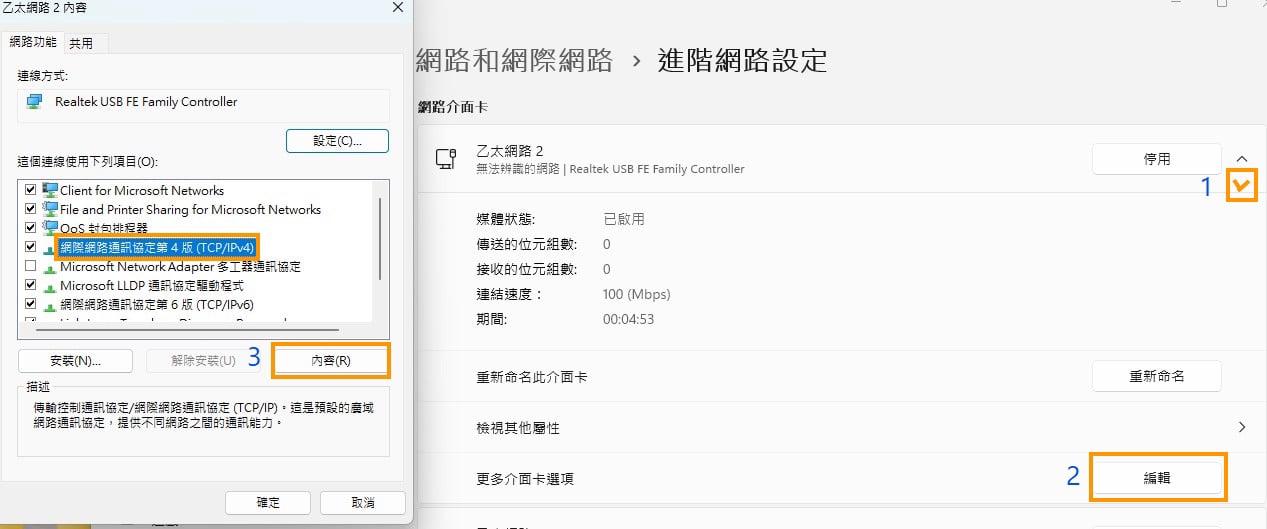
選擇使用下列的IP位置,再輸入與系統主機(192.168.100.1 預設
IP)同網段但不可重複的IP,按下確定即設定完成

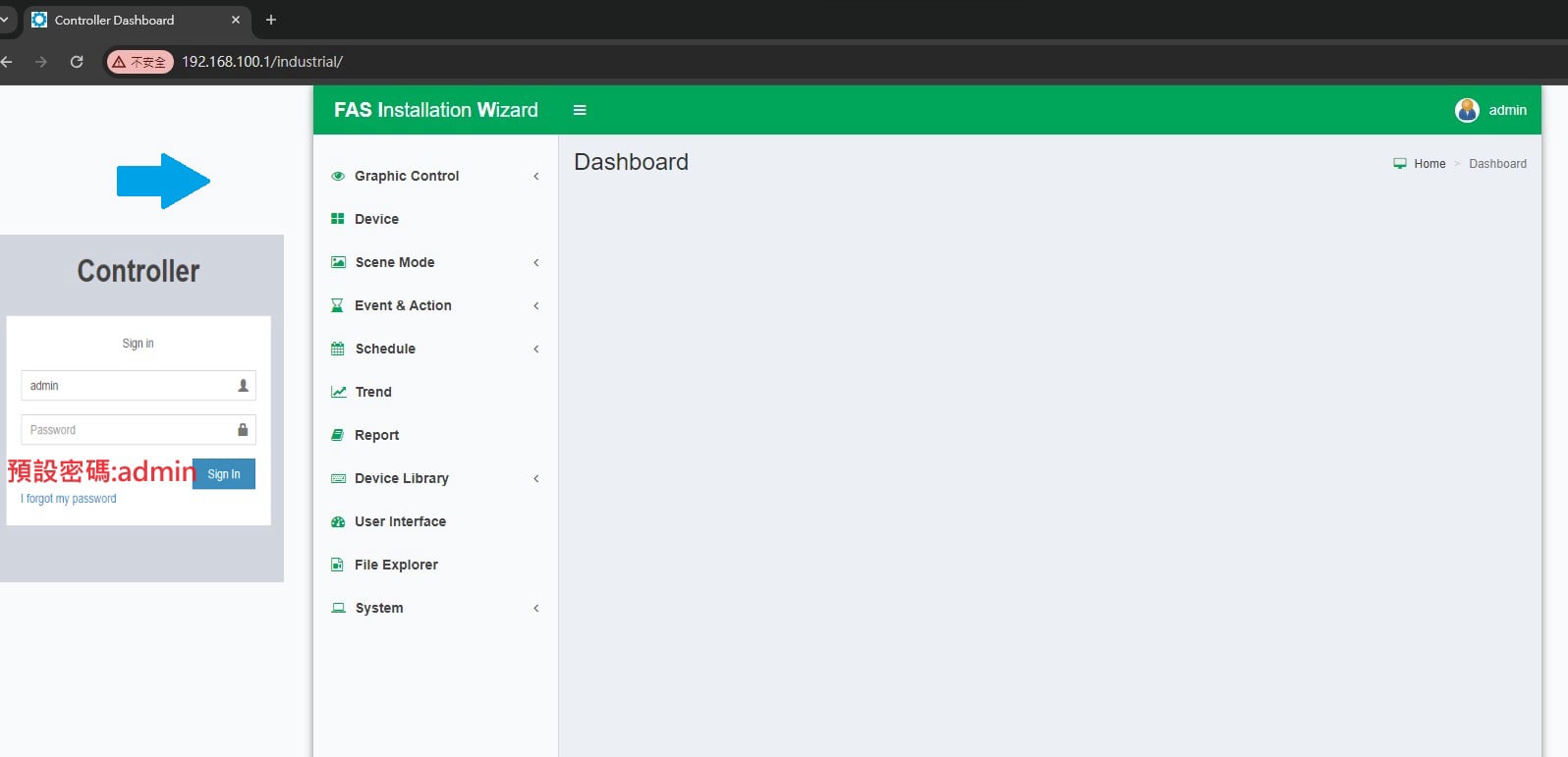
設定完成後開啟網頁瀏覽器(建議開無痕模式)IP 192.168.100.1連線&登入畫面預設帳號密碼都是admin
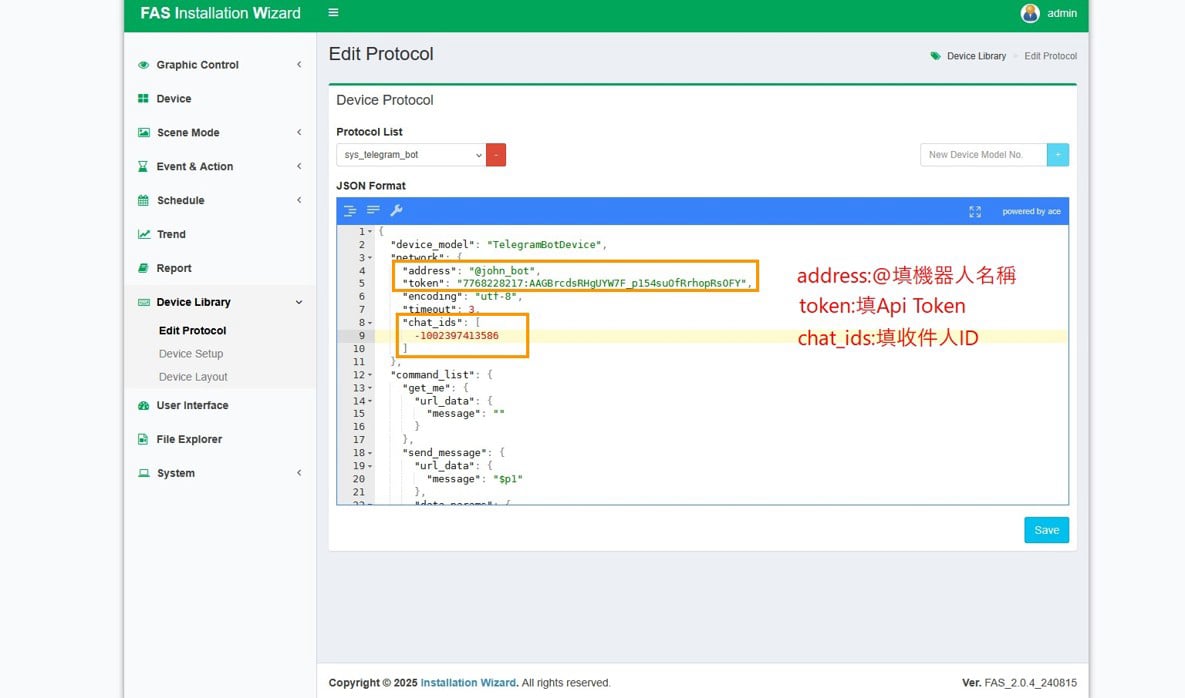
到Device Librany中的Device Protocol

在Protocol List利用下拉式選單找到sys_telegram_bot
(1)"timeout": 3
後面加上,Enter
到下一行輸入
"chat_ids": [ ]
(2)填入Telegram取得的參數到Code
(3)"address":
"填入@機器人名稱 ",
"token":
"填入Api Token"
"chat_ids":
[填入 收件人ID]
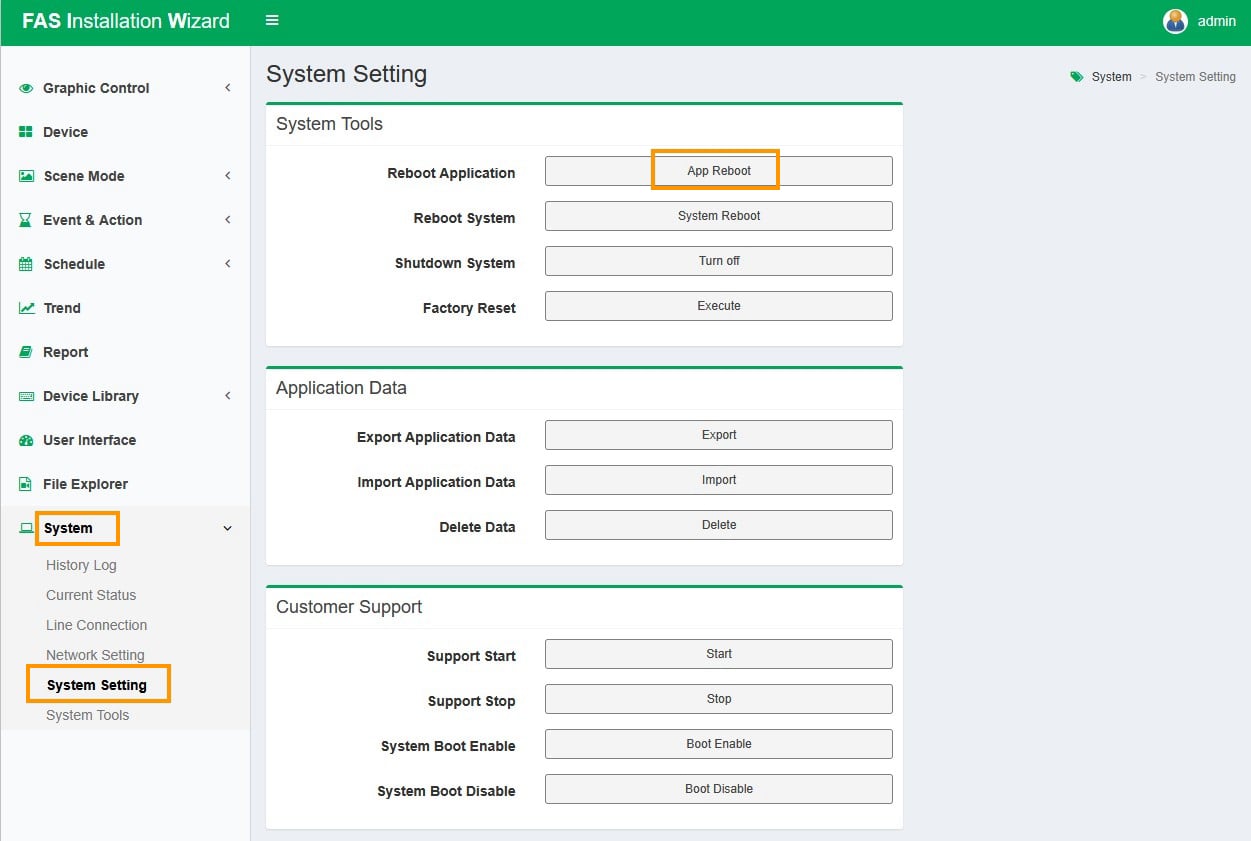
到System的System Setting 點選最上方的 App Reboot,重啟應用程式,因有修改Protocol需要重新啟動,大約要等2分鐘
到Device Librany中的Device Setup,點擊右上角有一個藍色的Create,新增一個Telegram裝置
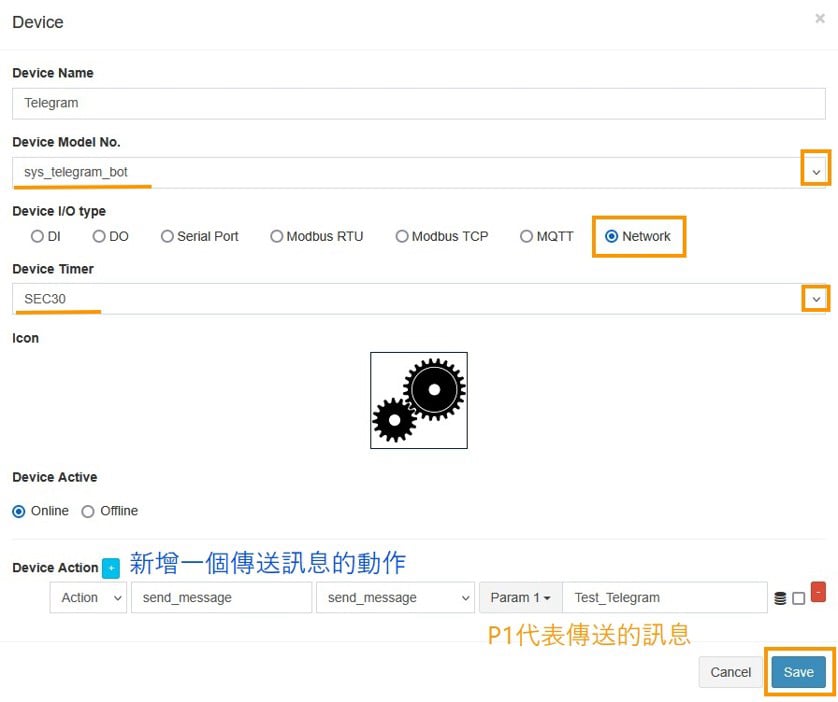
到Graphic Control的 Allocate Device
左鍵點兩下裝置名稱圖示,新增需要的使用的裝置

按新增的Telegram圖片點選右鍵選擇Configuration設定
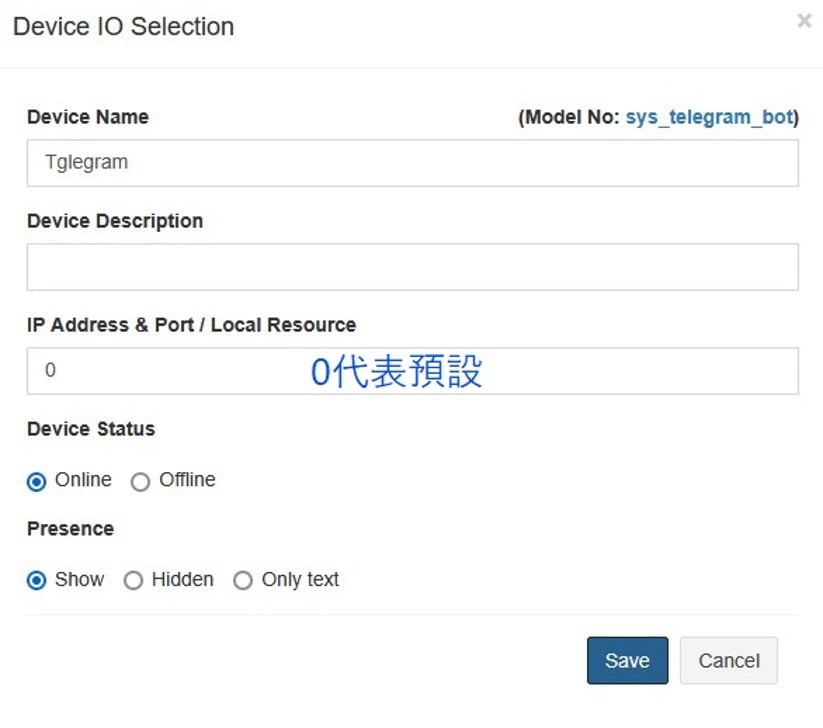
按新增的Telegram圖片點選右鍵選擇Action View設定
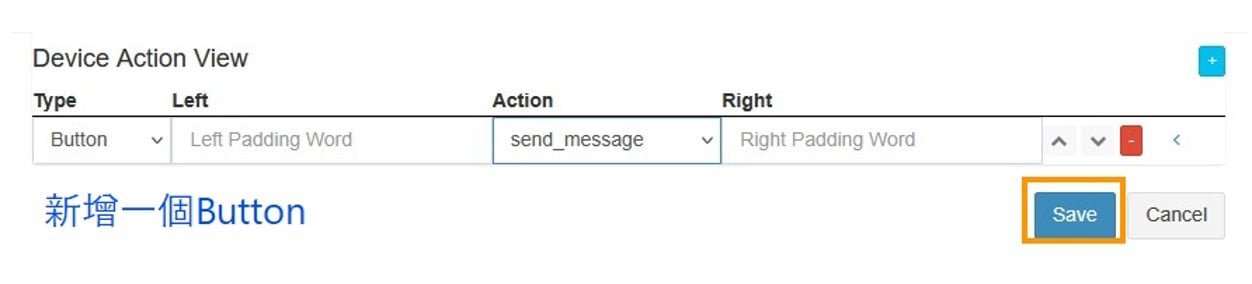
到User Interface觸發按鈕看是否可以成功發Telegram訊息

到Telegram app中查看是否有收到P1設定的訊息文字

若沒收到訊息,可以先確認控制器是否有接上對外網,或是Telegram的參數設定有誤,後續也可以用Event&Action的功能進行觸發Telegram訊息發送。


AI Website Software