1.
到Device Librany的Device Setup,點擊右上角藍色Create,
新增一個Modbus_TCP_Server
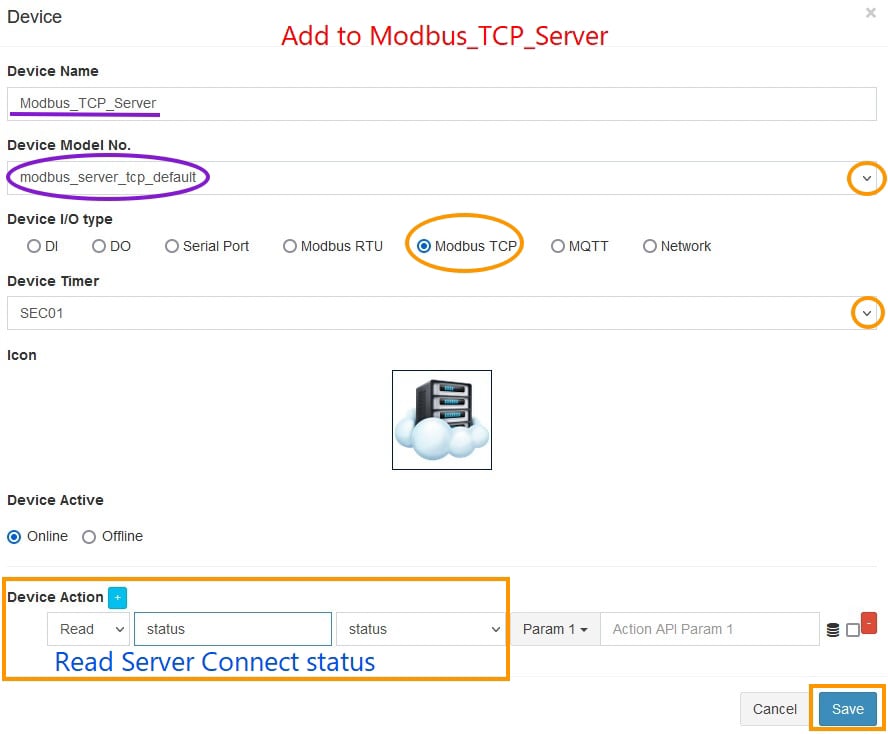
到Device Librany的Device Setup,點擊右上角藍色Create,
新增一個Modbus_TCP_Server
到Device Librany的Device Setup,點擊右上角藍色Create,新增一個傳送裝置To_Modbus_TCP
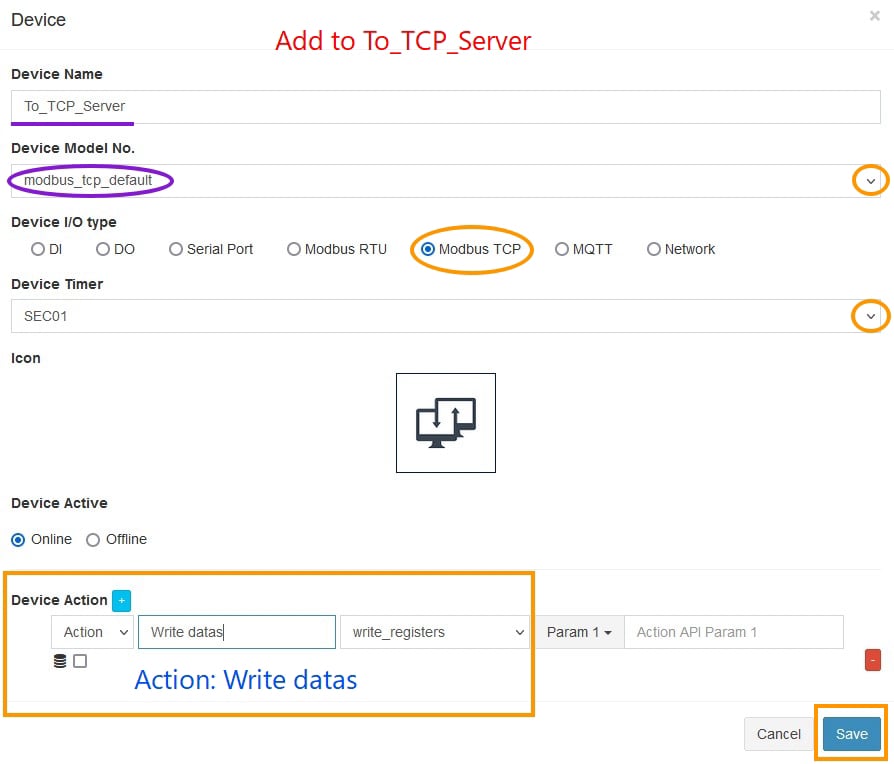
到Graphic Control的 Allocate Device新增Modbus_TCP_Server與To_TCP_Server
的裝置

點擊TCP_Server的圖片點選右鍵選擇Configuration設定

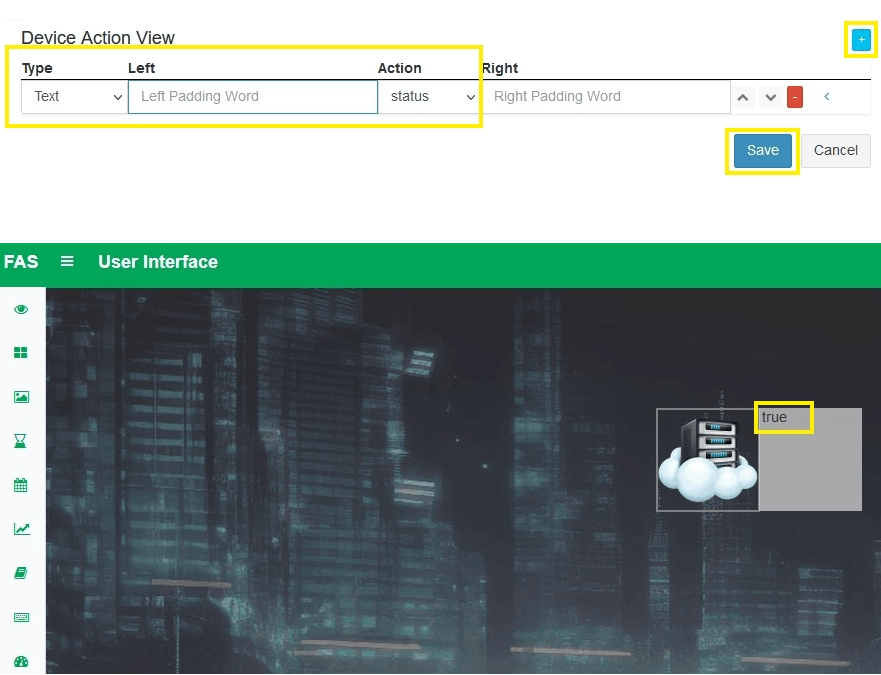
點擊TCP_Server的圖片點選右鍵選擇Action View設定,按右上角的+號,新增一個Text,Action選擇status(用來確定Server是否有成功連線,成功會在User lnterface顯示true)
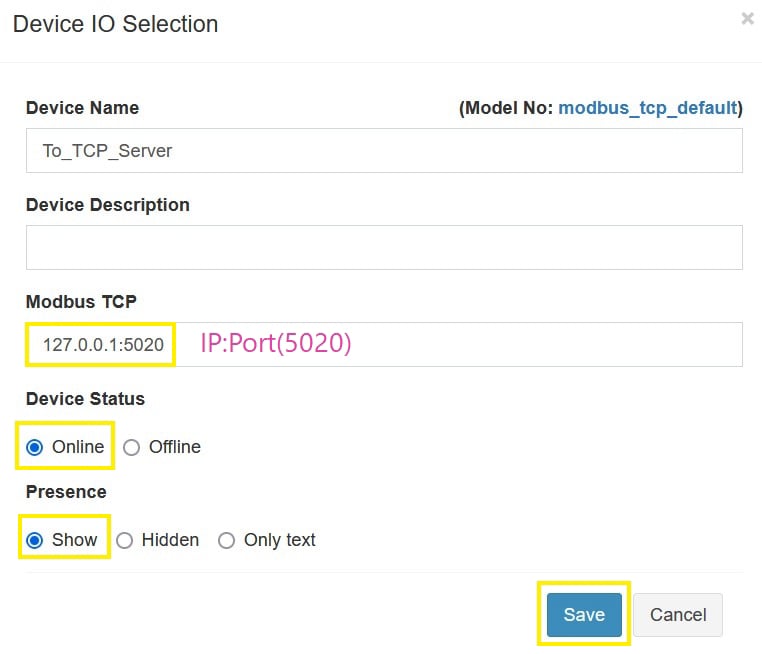
點擊To_Modbus_TCP的圖片點選右鍵選擇Configuration設定
到Device Librany的Device Setup,點擊右上角藍色Create,新增一個TCP_T&H溫濕度計的裝置
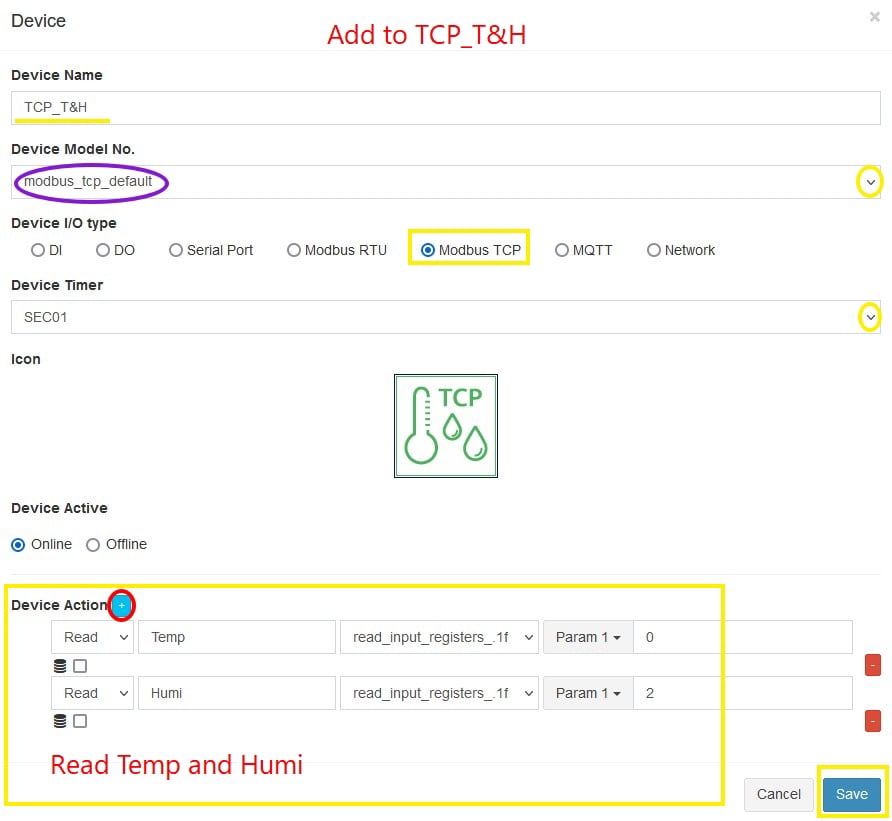
到Graphic Control的 Allocate Device新增TCP_T&H的裝置

點擊TCP_T&H的圖片點選右鍵選擇Configuration設定

點擊TCP_T&H的圖片點選右鍵選擇Action View設定,按右上角的+號,新增二個Text溫度與濕度,
設定完成在
User lnterface
就可以看到數值,
代表讀取成功
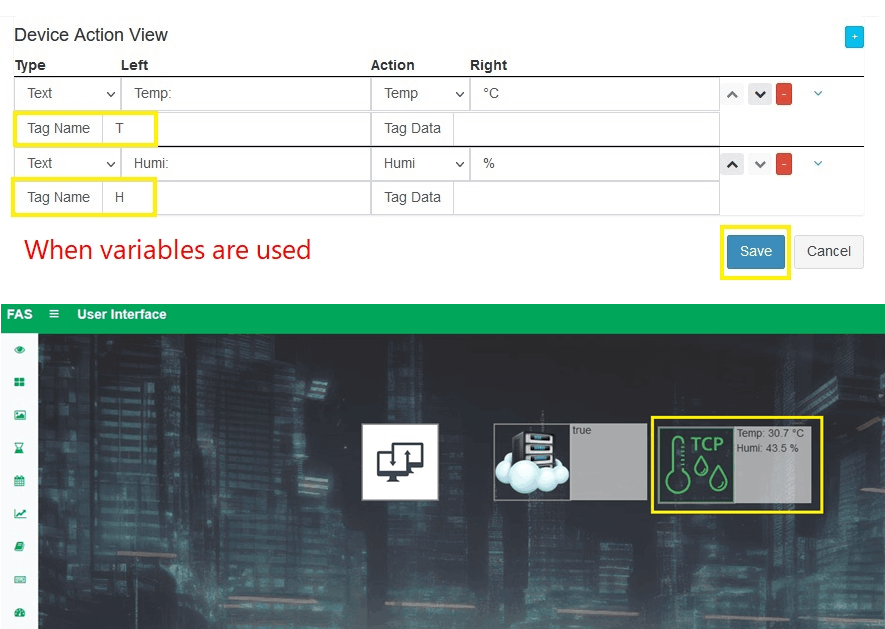
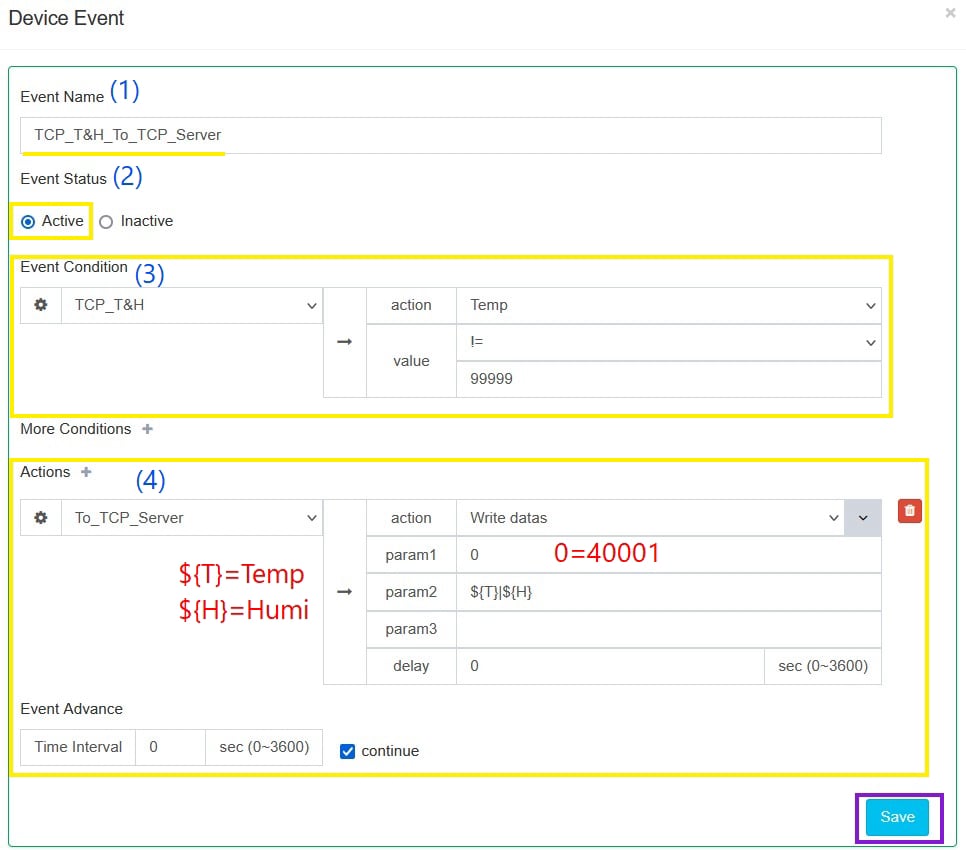
到Event&Action中的Edit,點擊右上角藍色Create,設定
(1)Event Name
(2)Event Status
(3)Event Condition
(4)Actions
利用裝置點位觸發將數據發給TCP_Server
param1代表起始點
param2代表寫入值(可用${變數}寫入),
如有多個內容可以用
|符號隔開
可以先用ModScan32工具查看TCP_Server的點位內容

打開Modbus HMI程式,點選專案中的新增專案,新增一個fvs專案
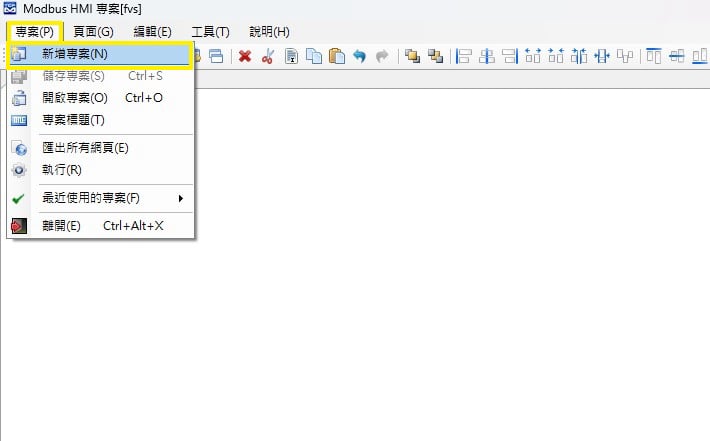
在點選工具中的編輯設備,新增一個Modbus_tcp設備
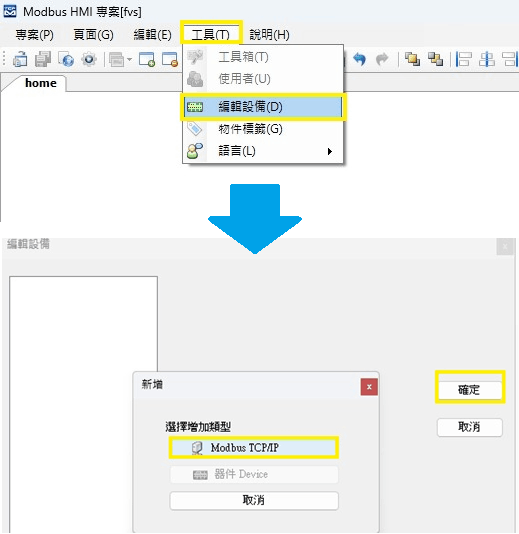
輸入控制器的IP+Port號(也可以設定成本機127.0.0.1),完成後,點左下綠色+號新增一個器件

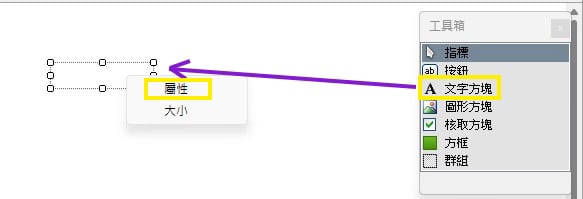
從右側的工具箱拖曳文字方塊,點選方塊按右鍵選擇屬性或左鍵連點兩下
選擇文字動態物件,按連結點2下,選擇器件跟方法與點位,輸入公式(無需求空白即可)
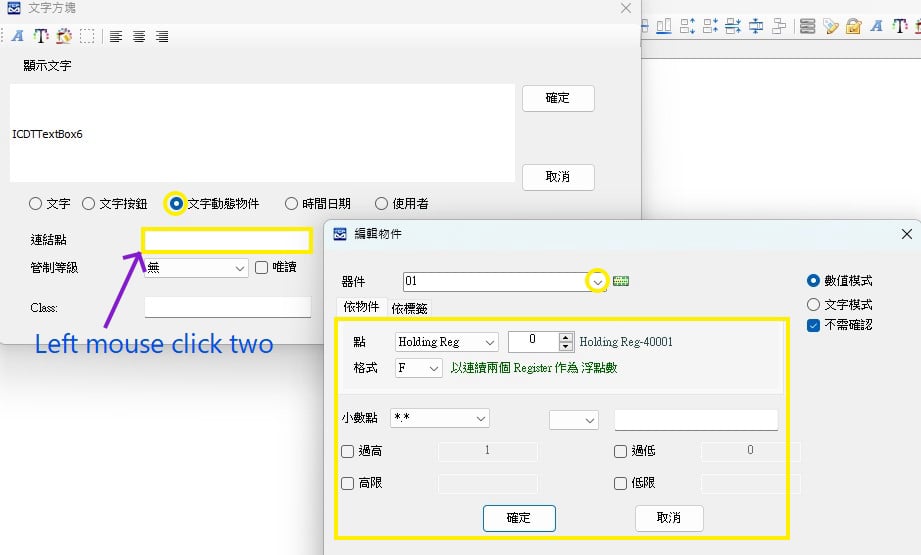
設定兩個文字動態物件溫度跟濕度,點抓0跟2,格式選Fsw浮點數,可以加入圖片或純文字讓圖控更美觀
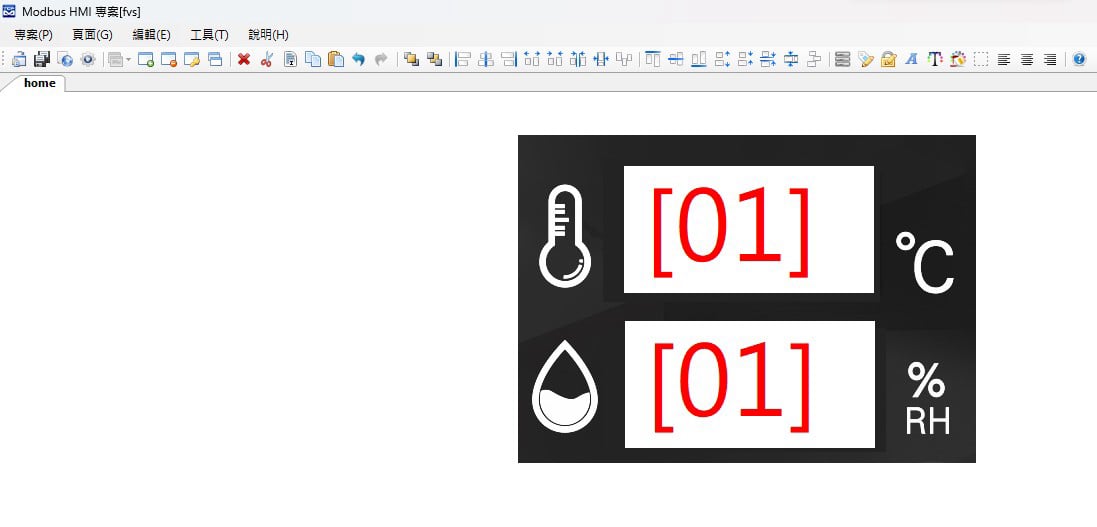
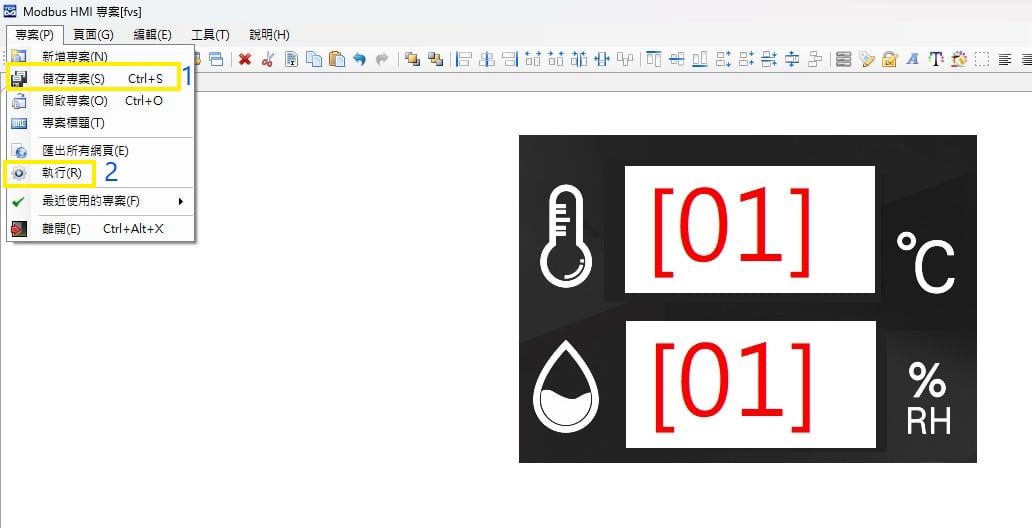
點選專案的地方先儲存檔案,再按執行
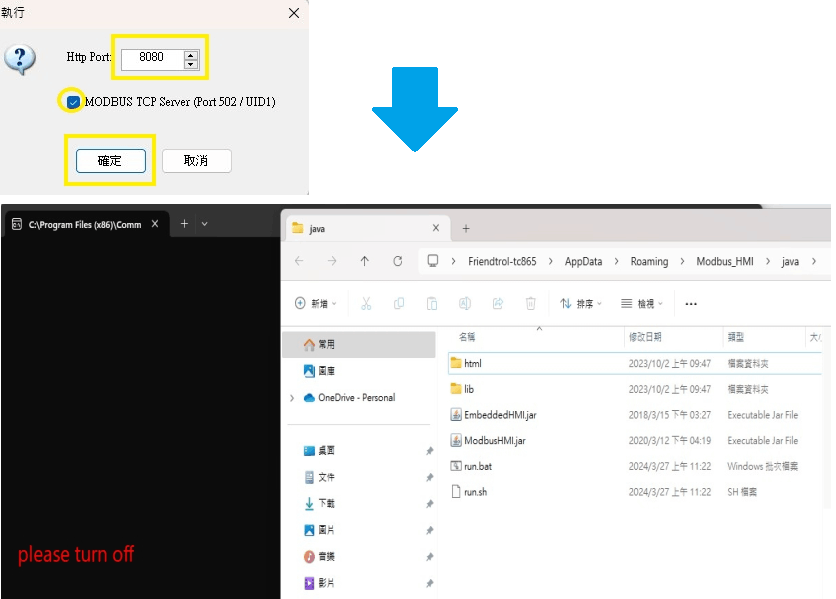
執行後會跳出視窗可以輸入Port號請輸入8080,方框選擇請打勾,按確定後,會跳出cmd黑窗(記得關掉)、網頁、一個Java資料夾
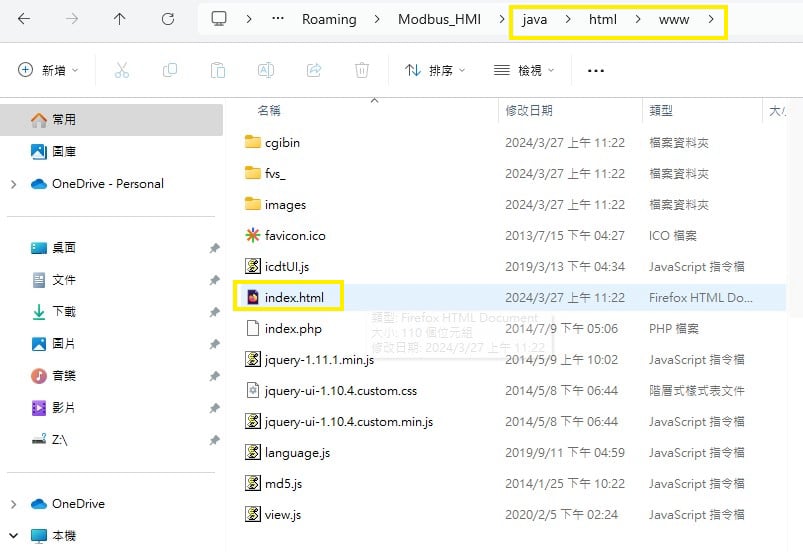
到控制器的File中的html>html>www內找到index.html檔案刪除

回到自動開啟的Java檔案中html>www內找到index.html將檔案丟回控制器的www資料夾
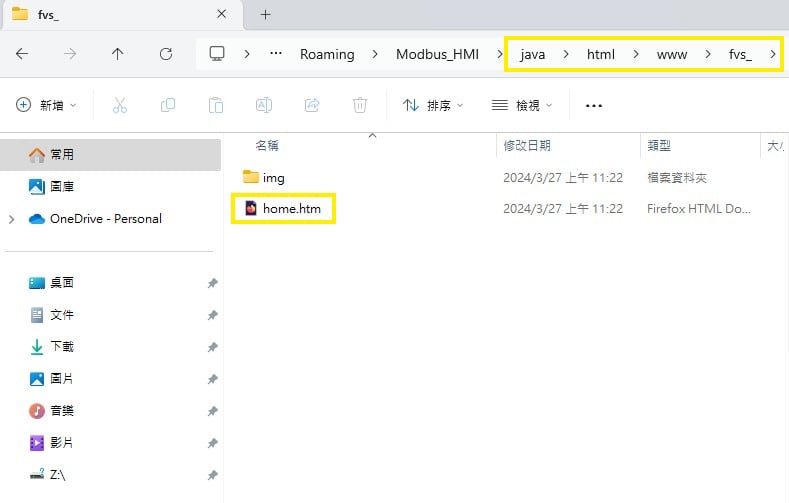
再回到控制器的www資料夾中的fvs_檔案內將home.htm刪除(如有多頁面也要一起替換)

回到自動開啟的www資料夾中的fvs_檔案內將home.htm丟回控制器的fvs_檔案
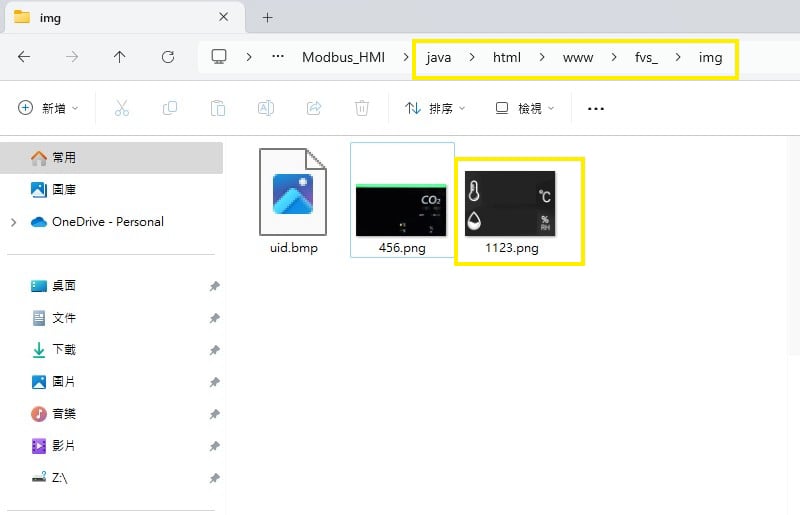
如有增加圖片要將fvs_檔案內的img檔案中將新增的圖檔丟到控制器的fvs_檔案內的img檔案中
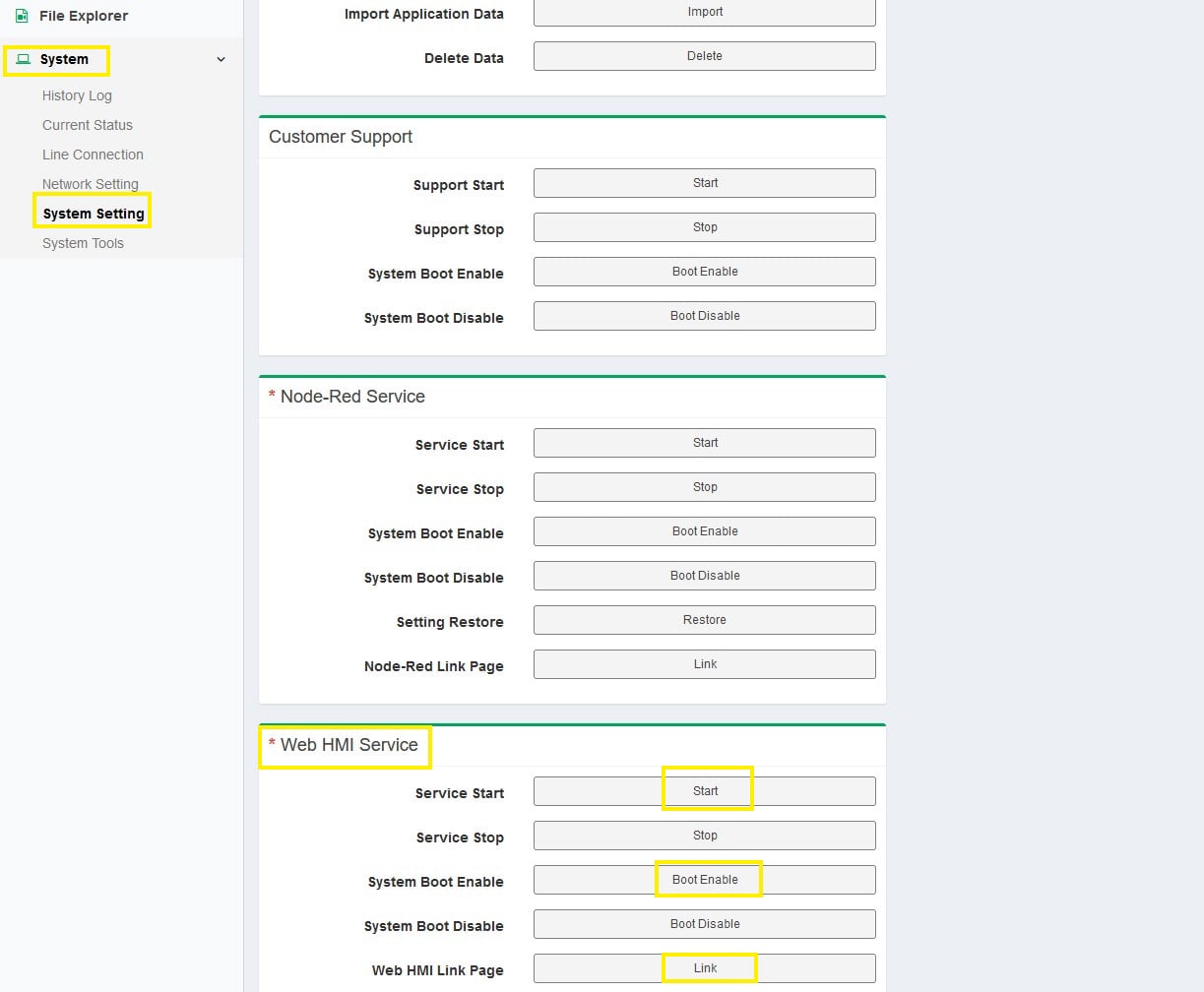
到控制器的System的System Setting,找到Web HMI Service,先選擇Start(開啟服務),就可以Link(連線),也可以Boot Enable(系統啟動使用),後續開機就可以直接使用Link功能
開啟頁面如圖,再使用ModScan32工具確認一下數值是否正確與同步


HTML Website Creator