1.
外接USB網線接到裝置上,至電腦的設定,選擇網路與網際網路,點擊進階網路設定

外接USB網線接到裝置上,至電腦的設定,選擇網路與網際網路,點擊進階網路設定
找到外接USB網線新增的乙太網路按一下向下符號,再到更多介面卡選項,按編輯,選擇網際網路通訊協定第4版(TCP/IPv4),再點選內容
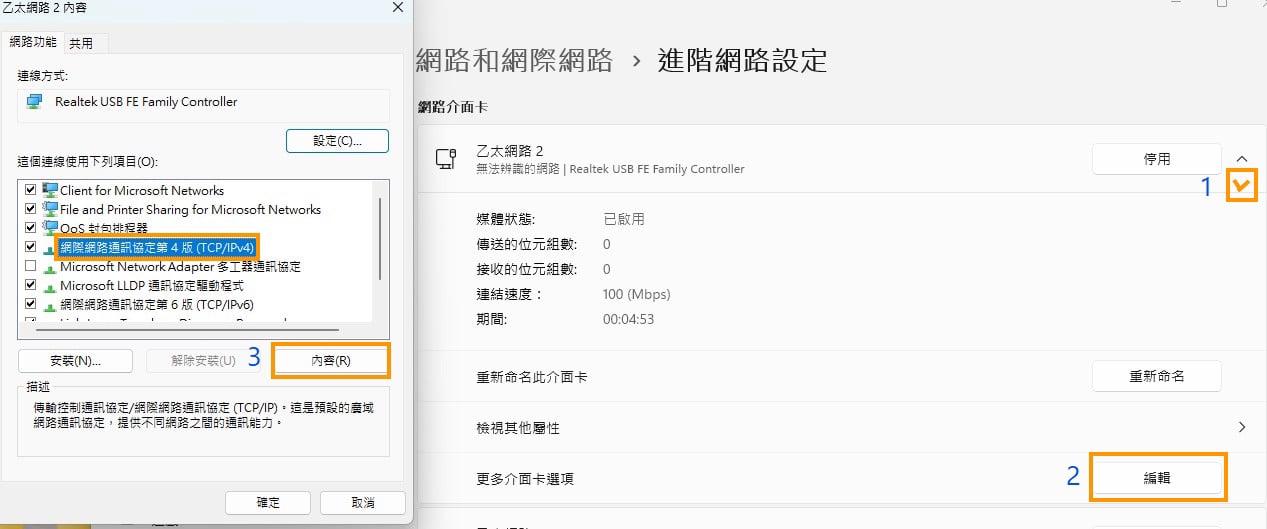
選擇使用下列的IP位置,再輸入與系統主機(192.168.100.1
預設IP)同網段但不可重複的IP,按下確定即設定完成

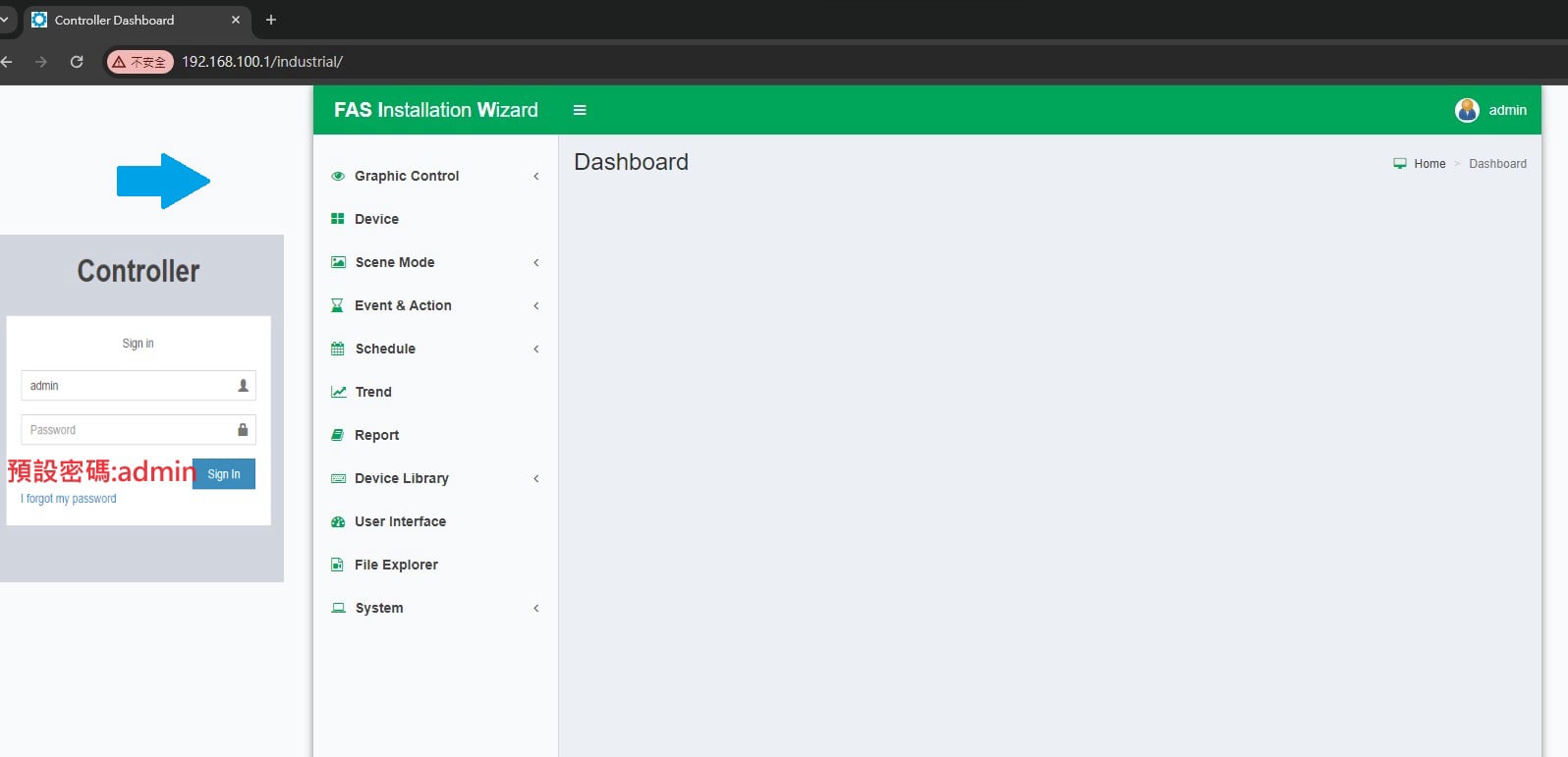
設定完成後開啟網頁瀏覽器(建議開無痕模式)IP 192.168.100.1連線&登入畫面預設帳號密碼都是admin
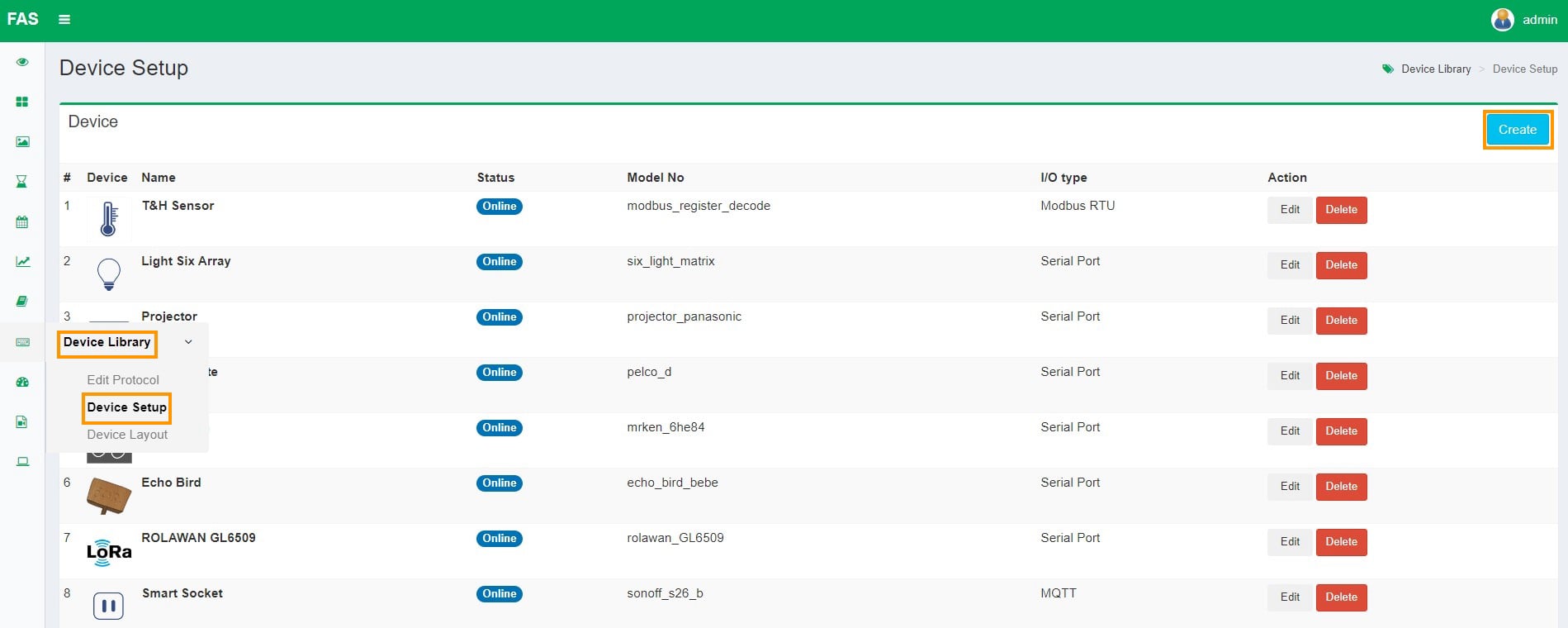
到Device Librany中的Device Setup,點擊右上角有一個藍色的Create
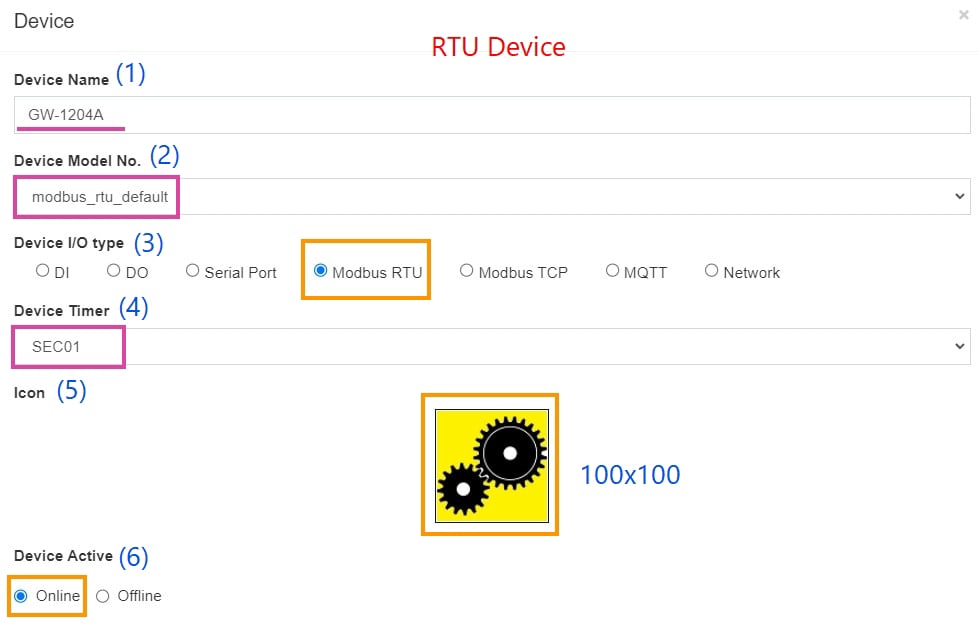
新增一個用RTU連接GW-1204A裝置設定
(1)Device Name
(2)Device Model No.
(3)Device I/O type
(4)Device Timer
(5)Icon
(6)Device Active
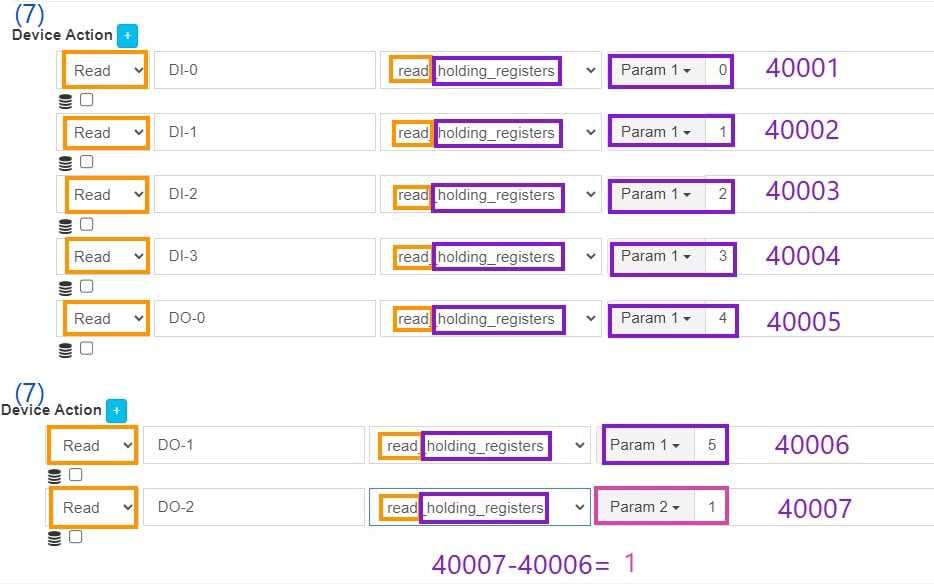
(7)Device Action
建立讀取裝置的40001-40007
點位的動作
Param1代表
點位位置
Param2代表
點位大小
到Graphic Control的 Allocate Device新增GW-1204A裝置,在上方列表中找到裝置按左鍵2下加入下方的使用裝置圖

按GW-1204A的圖片點選右鍵選Configuration
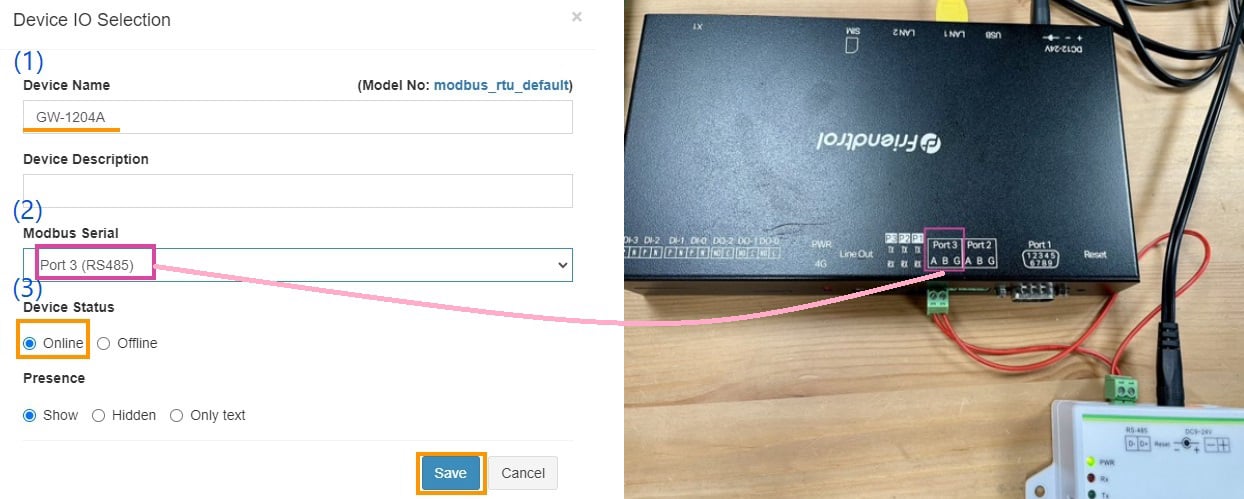
設定
(1)Device Name
(2)Modbus Serial
(3)Device Status
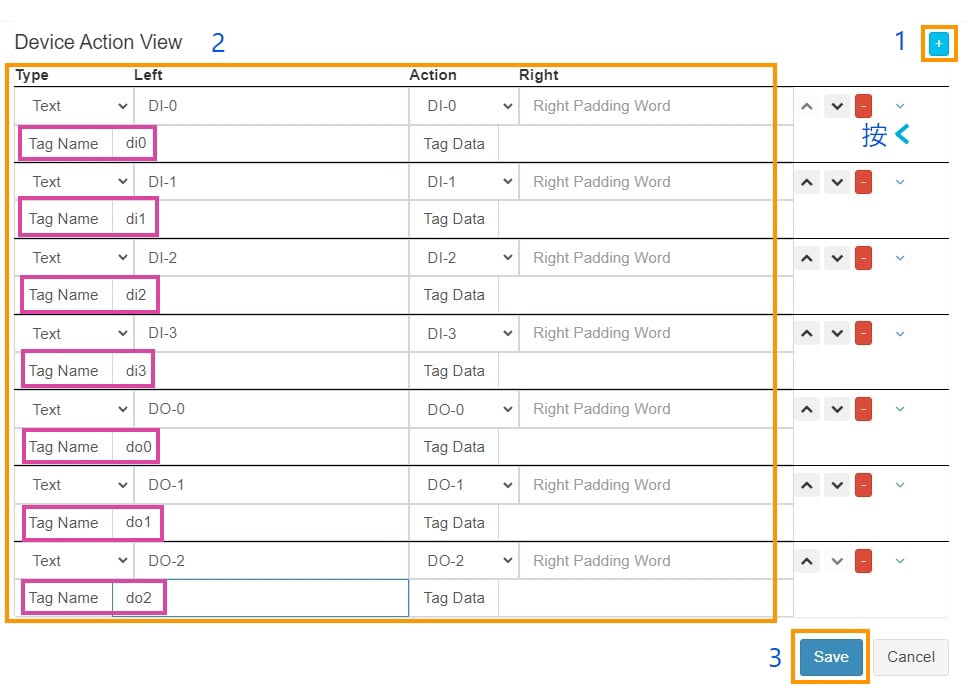
按GW-1204A的圖片點選右鍵選擇Action View設定按右上角的+號,新增7個Text(DI-0-DI-3、DO-0-DO-2)新增時按最右邊的
<符號,跳出Tag Name可以設定,當虛擬變數使用
(1)到User Interface查看裝置狀態,發現數值有[ ],要到相對應的協定的讀取方式更新程式碼
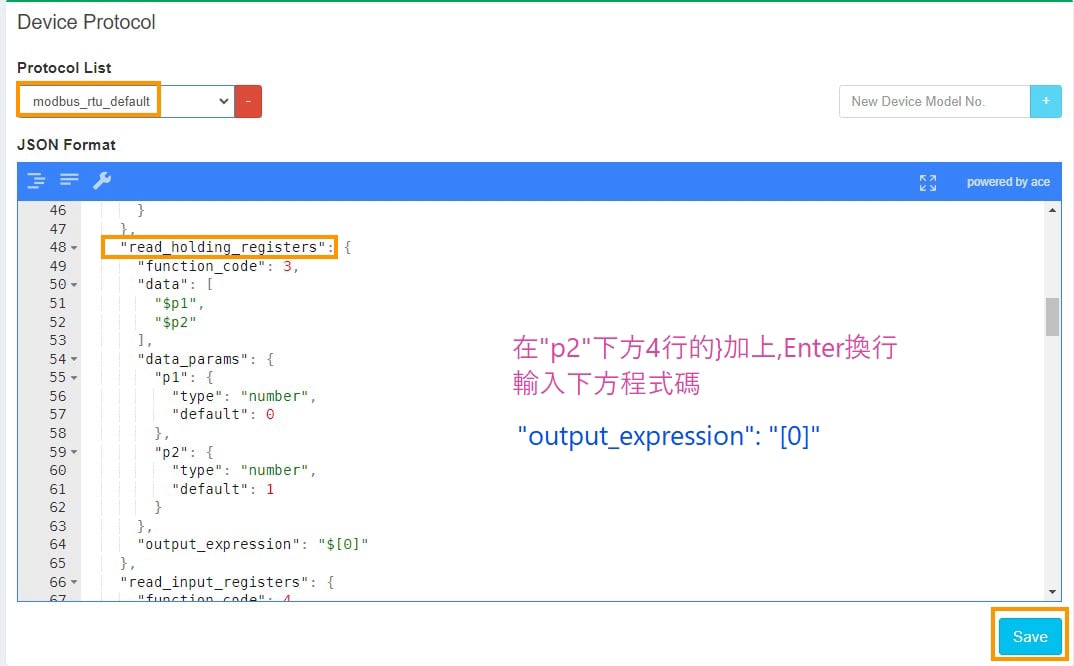
(2)到Device Librany中的Edit Protocol

在Protocol List利用下拉式選單找到modbus_rtu_default read_holding_registers,在"p2"下方4行的}加上,符號,按Enter鍵換行輸入
"output_expression": "$[0]"
按下的Save保存,跳出save success即成功
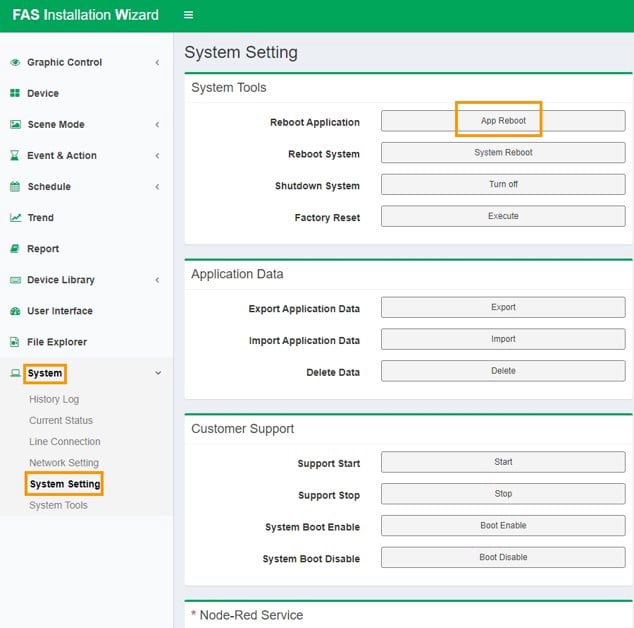
到System的System Setting 點選最上方的 App Reboot,重啟應用程式,因有修改Protocol需要重新啟動,大約要等3-5分鐘
回到User Interface查看裝置,看[ ]是否成功被拿掉

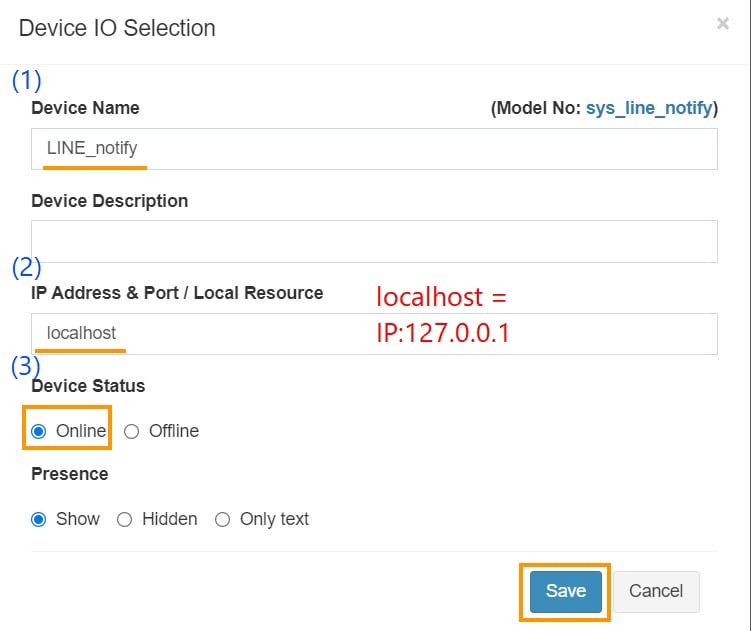
再回到Graphic Control的 Allocate Device新增內建的LINE裝置,在上方列表找到System LINE按左鍵2下加入下方的使用裝置圖

按LINE的圖片點選右鍵選擇Configuration
設定
(1)Device Name (2)IP Address & Port / Local Resource
(3)Device Status
到System中的Line Connection,選擇右上方綠色方框的Get Token Doc申請LINE的權杖

點選完會跳出LINE登入頁面,登入完成按發行權杖設定收到推播的人或群組,再複製權杖

到System中的Line Connection,輸入User Name與Access Token(貼上複製的權杖),按下Add即完成權杖設定

到Event&Action中的Edit,點擊右上角有一個藍色的Create,設定
(1)Event Name
(2)Event Status
(3)Event Condition
(4)Actions
利用裝置的點位去觸發LINE推播

將門磁接在DI3並靠上門磁觸發LINE推播


No Code Website Builder